| IP Publik | IP Privat |
| Cakupan lebih luas (bisa digunakan untuk umum) | Cakupan aksesnya terbatas (untuk kalangan tertentu) |
| Umumnya menggunakan teknologi WAN | Umumnya menggunakan teknologi LAN |
| Digunakan untuk jaringan yang dapat diakses oleh siapapun | Digunakan untuk jaringan sebuah perusahaan yang bersifat private |
| Jenis IP yang saat akan menggunakannya harus diregistrasi, karena IP ini berkeliaran di jaringan internet melewati router-routernya. | Jenis IP yang saat akan menggunakannya tidak perlu diregistrasi sebab oleh router IP jenis ini tidak akan diteruskan kemana-mana. |
| Komputer yang menggunakan IP publik dapat dikenal di internet | Komputer yang menggunakan IP private tidak dikenal di internet |
| Range IP Publik adalah selain range IP privat tersebut | Range IP Privat: 10.0.0.1 s/d 10.255.255.254 172.16.0.1 s/d 172.31.255.254 192.168.0.1 s/d 192.168.255.254 |
Selasa, 28 September 2010
08081
Perbedaan IP Publik dan IP Privat:

Rabu, 21 April 2010
Remote Desktop Connection
Berikut adalah langkah-langkah remote desktop pada windows:
1. Masuk menu start>accessories>communication>remote desktop connection

2. Masukkan ip address komputer lawan>connect

3. Masukkan username dan password komputer lawan

4. Tampilan desktop komputer lawan

1. Masuk menu start>accessories>communication>remote desktop connection

2. Masukkan ip address komputer lawan>connect

3. Masukkan username dan password komputer lawan

4. Tampilan desktop komputer lawan

Instalasi Active Directory Menggunakan Microsoft Server 2003
Active Directory adalah layanan direktori yang dimiliki oleh sistem operasi jaringan Microsoft Windows 2000, Windows XP, Windows Vista, dan Windows Server 2008. Active Directory terdiri atas basis data dan juga layanan direktori. Basis data yang dimiliki oleh Active Directory menyimpan segala sumber daya yang terdapat di dalam jaringan, seperti halnya komputer yang telah tergabung ke sebuah domain, daftar akun pengguna dan kelompok pengguna, folder yang di-share, dan lain-lain. Sementara itu, layanan direktori yang dimilikinya membuat informasi yang disimpan di dalam basis data dapat diakses oleh pengguna dan aplikasi. Active Directory sebenarnya merupakan implementasi dari protokol Lightweight Directory Access Protocol (LDAP).
Berikut langkah-langkah instalasi active directory pada server 2003:
1. Menu Run

2. Ketik dcpromo>pilih domain controller for new domain


3. Pilih domain in a new forest

4. Pilih No, just install and configure....>ketikkan domain,misal:oly.com


5. Masukkan password yang terdiri dari kombinasi huruf, angka, dan karakter


6. Proses instalasi active directory sedang berlangsung


7. Proses instalasi telah selesai

Berikut langkah-langkah instalasi active directory pada server 2003:
1. Menu Run

2. Ketik dcpromo>pilih domain controller for new domain


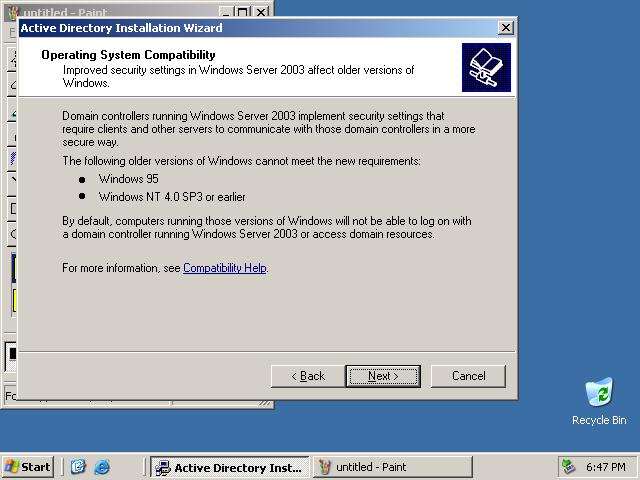
3. Pilih domain in a new forest

4. Pilih No, just install and configure....>ketikkan domain,misal:oly.com


5. Masukkan password yang terdiri dari kombinasi huruf, angka, dan karakter


6. Proses instalasi active directory sedang berlangsung


7. Proses instalasi telah selesai

Melakukan Telnet
Telnet (Telecommunication network) adalah sebuah protokol jaringan yang digunakan di koneksi Internet atau Local Area Network. TELNET dikembangkan pada 1969 dan distandarisasi sebagai IETF STD 8, salah satu standar Internet pertama. TELNET memiliki beberapa keterbatasan yang dianggap sebagai risiko keamanan.
Berikut langkah-langkah melakukan telnet:
1. Aktifkan telnet terlebih dahulu

2. Menu Run>ketikkan cmd>ketikkan ip address lawan

3. Masuk microsoft telnet client

4. Masukkan username dan password komputer lawan

5. Jangan salah memasukkan username, username disini adalah nama administrator komputer lawan

6. Memasuki cmd komputer lawan

7. Mulai membuka isi direktori komputer lawan


8. Melakukan restart komputer lawan dengan perintah "shutdown -r"

Berikut langkah-langkah melakukan telnet:
1. Aktifkan telnet terlebih dahulu

2. Menu Run>ketikkan cmd>ketikkan ip address lawan

3. Masuk microsoft telnet client

4. Masukkan username dan password komputer lawan

5. Jangan salah memasukkan username, username disini adalah nama administrator komputer lawan

6. Memasuki cmd komputer lawan

7. Mulai membuka isi direktori komputer lawan


8. Melakukan restart komputer lawan dengan perintah "shutdown -r"

Membuat Organizational Unit, User, dan Group pada Microsoft Server 2003
1. Masuk menu start>administrative tools>active directory users and computers
2. Membuat organizational unit
a. Mulai membuat organizational unit

b. Masukkan nama organizational unit, misal:terserah

3. Membuat group
a. Mulai membuat group

b. Masukkan nama group, misal:PCE0808


3. Membuat user
a. Mulai membuat user

b. Masukkan nama user dan user logon name

c. Masukkan password dengan kombinasi huruf, angka, dan karakter


4. Memasukkan user ke dalam group yang telah dibuat

--Masukkan nama group tujuan untuk memasukkan user kedalamnya

5. User telah berhasil ditambahkan kedalam group
.JPG)
2. Membuat organizational unit
a. Mulai membuat organizational unit

b. Masukkan nama organizational unit, misal:terserah

3. Membuat group
a. Mulai membuat group

b. Masukkan nama group, misal:PCE0808


3. Membuat user
a. Mulai membuat user

b. Masukkan nama user dan user logon name

c. Masukkan password dengan kombinasi huruf, angka, dan karakter


4. Memasukkan user ke dalam group yang telah dibuat

--Masukkan nama group tujuan untuk memasukkan user kedalamnya

5. User telah berhasil ditambahkan kedalam group
.JPG)
Langganan:
Postingan (Atom)